사진으로 따라 하는 이용방법
찾고, 비교하고, 알림 받기
하우머치딜에서 필요한 상품을 찾고, 가격과 구매 조건을 비교해 보세요. 아래 화면 사진은 눌러서 크게 볼 수 있습니다.
PC에서 이용하기
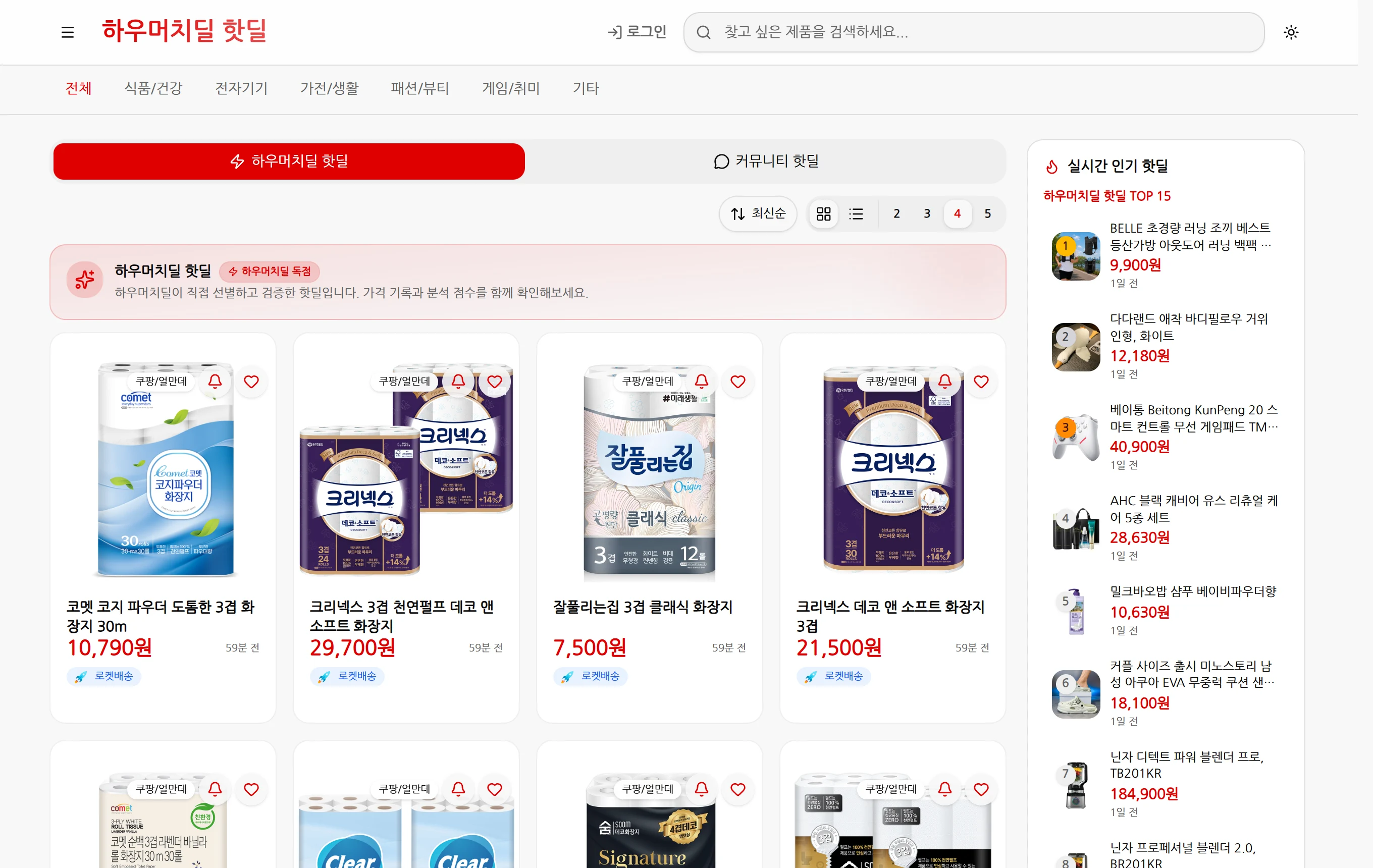
상단에서 검색하고, 오른쪽에서 인기 상품을 확인하세요.
 크게 보기
크게 보기 - 1
검색창에 원하는 상품을 입력하세요
상품명뿐 아니라 ‘과자’, ‘라면’, ‘음료’처럼 제품 종류를 입력한 뒤 Enter를 누르세요. 상품명과 일치하는 결과를 먼저 보여주고, 수집된 분류·특징에 맞는 관련 상품도 함께 찾습니다.
- 2
탭과 카테고리로 범위를 좁히세요
‘하우머치딜 핫딜’과 ‘커뮤니티 핫딜’ 중 보고 싶은 목록을 고르세요. 상단 카테고리와 정렬 버튼을 함께 사용하면 원하는 상품을 찾기 편합니다.
- 3
읽기 편한 보기 방식을 고르세요
네모 아이콘은 카드 보기, 가로줄 아이콘은 목록 보기입니다. 화면이 넓으면 카드의 열 수도 선택할 수 있습니다.
- 4
오른쪽에서 인기 핫딜을 확인하세요
‘실시간 인기 핫딜’의 상품을 클릭하면 상세 화면이 열립니다. 상세의 X를 눌러 닫고 보던 인기 목록을 이어서 확인하세요.
정확한 상품명을 몰라도 괜찮아요
‘새우깡’처럼 상품명을 검색하거나 ‘과자’처럼 넓게 찾아보세요. ‘초콜릿’, ‘무선 이어폰’처럼 종류나 특징을 넣어도 됩니다. 결과가 너무 적다면 선택한 카테고리를 ‘전체’로 바꾸거나 다른 핫딜 탭도 확인해 보세요. 검색 결과는 실제 수집된 상품과 확인된 정보에 따라 달라집니다.
모바일에서 이용하기
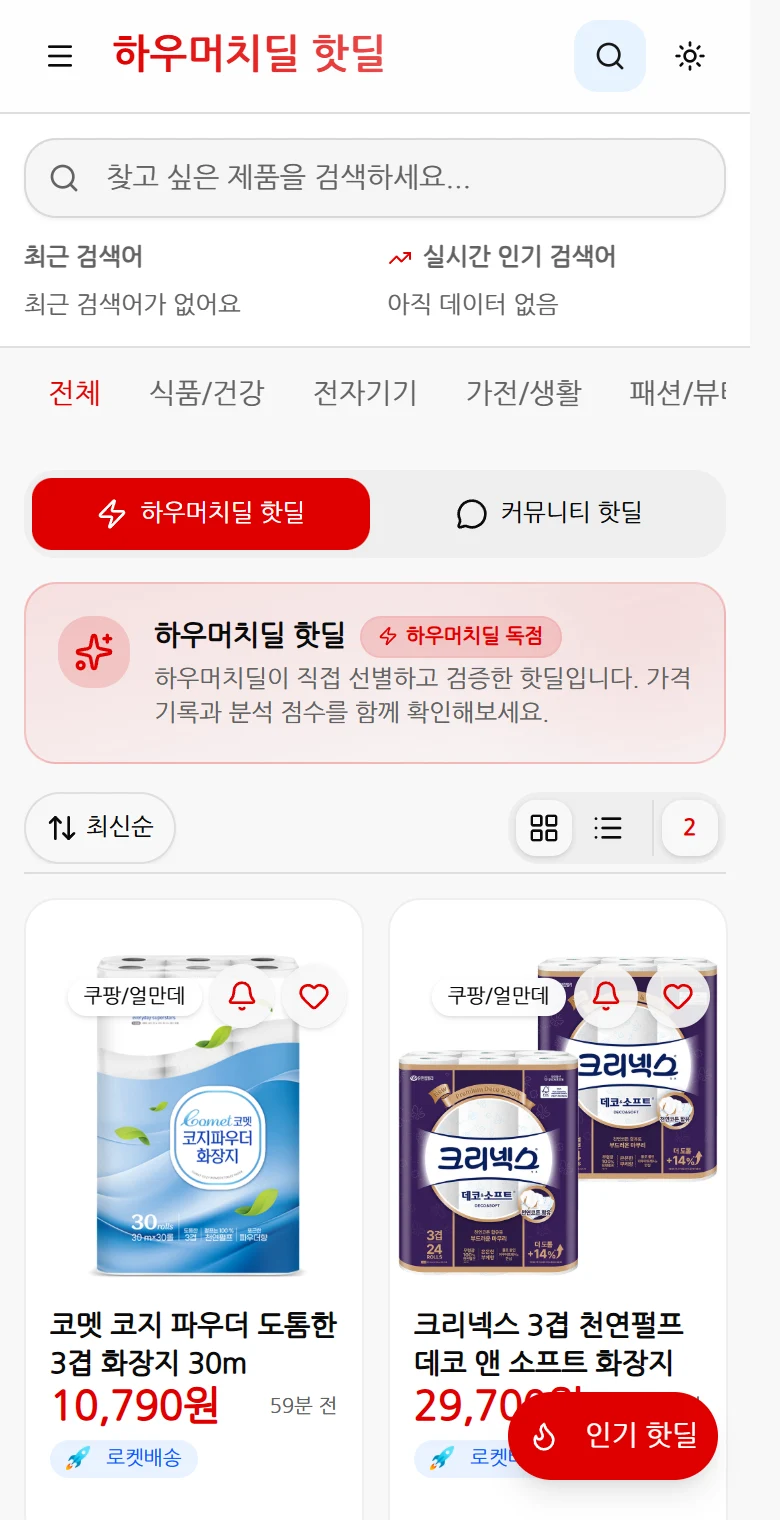
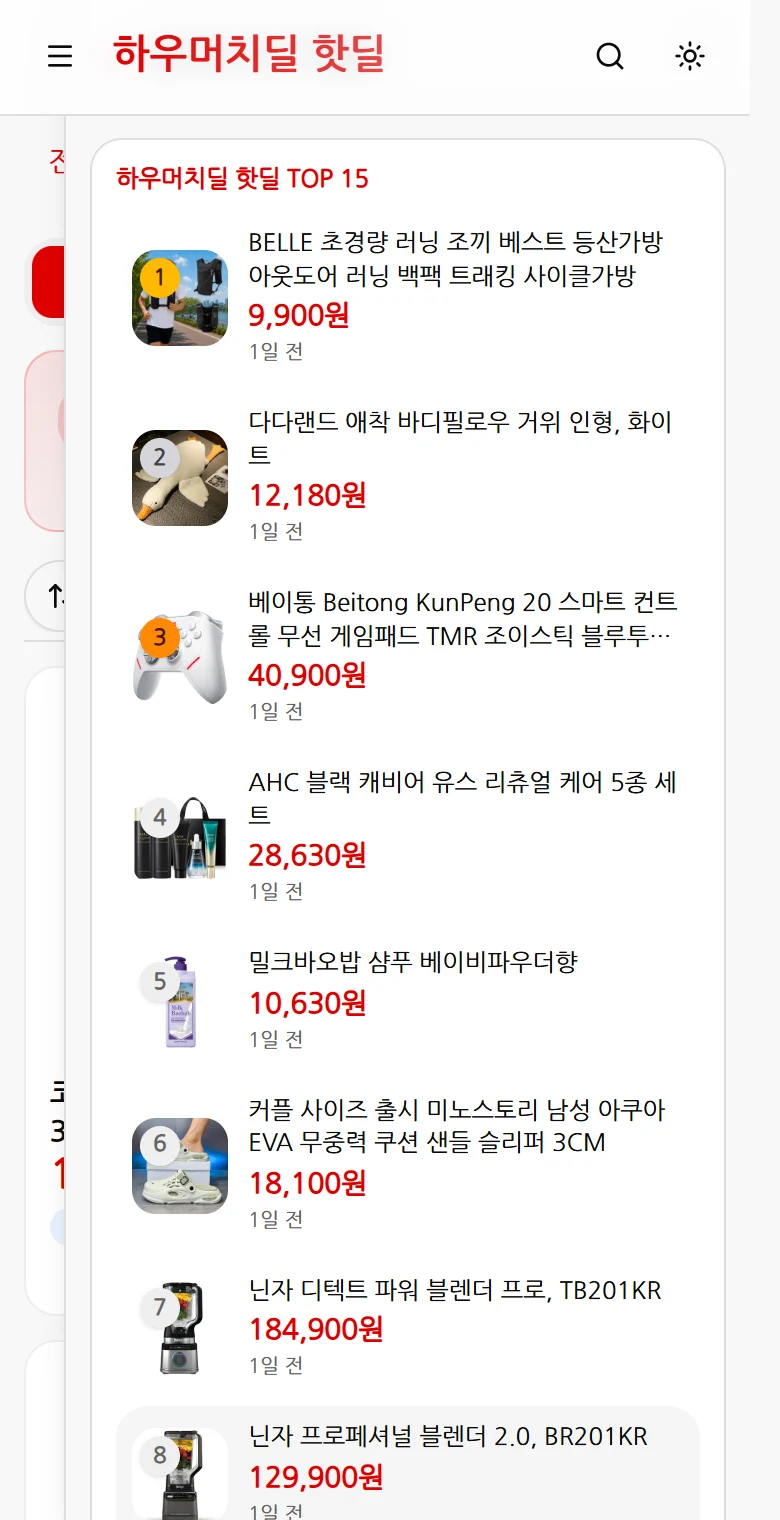
돋보기로 검색하고, 오른쪽 아래 버튼으로 인기 목록을 여세요.
1돋보기를 누르면 검색창이 열려요
 크게 보기
크게 보기 휴대폰에서는 카드 2열 또는 목록 보기로 볼 수 있습니다. 아래로 읽다가 위로 살짝 스크롤하면 상단바가 다시 나타납니다. 왼쪽 메뉴에서 로그인, 마이페이지, 내 알림으로 이동할 수 있습니다.
2‘인기 핫딜’로 사이드 목록을 여세요
 크게 보기
크게 보기 목록의 상품을 누르면 상세가 열립니다. 상세의 X를 누르면 보던 인기 목록으로 돌아갑니다. 인기 패널을 오른쪽으로 밀거나 패널 바깥의 왼쪽 여백을 누르면 메인 화면으로 돌아갑니다.
상품을 눌러 자세히 비교하기
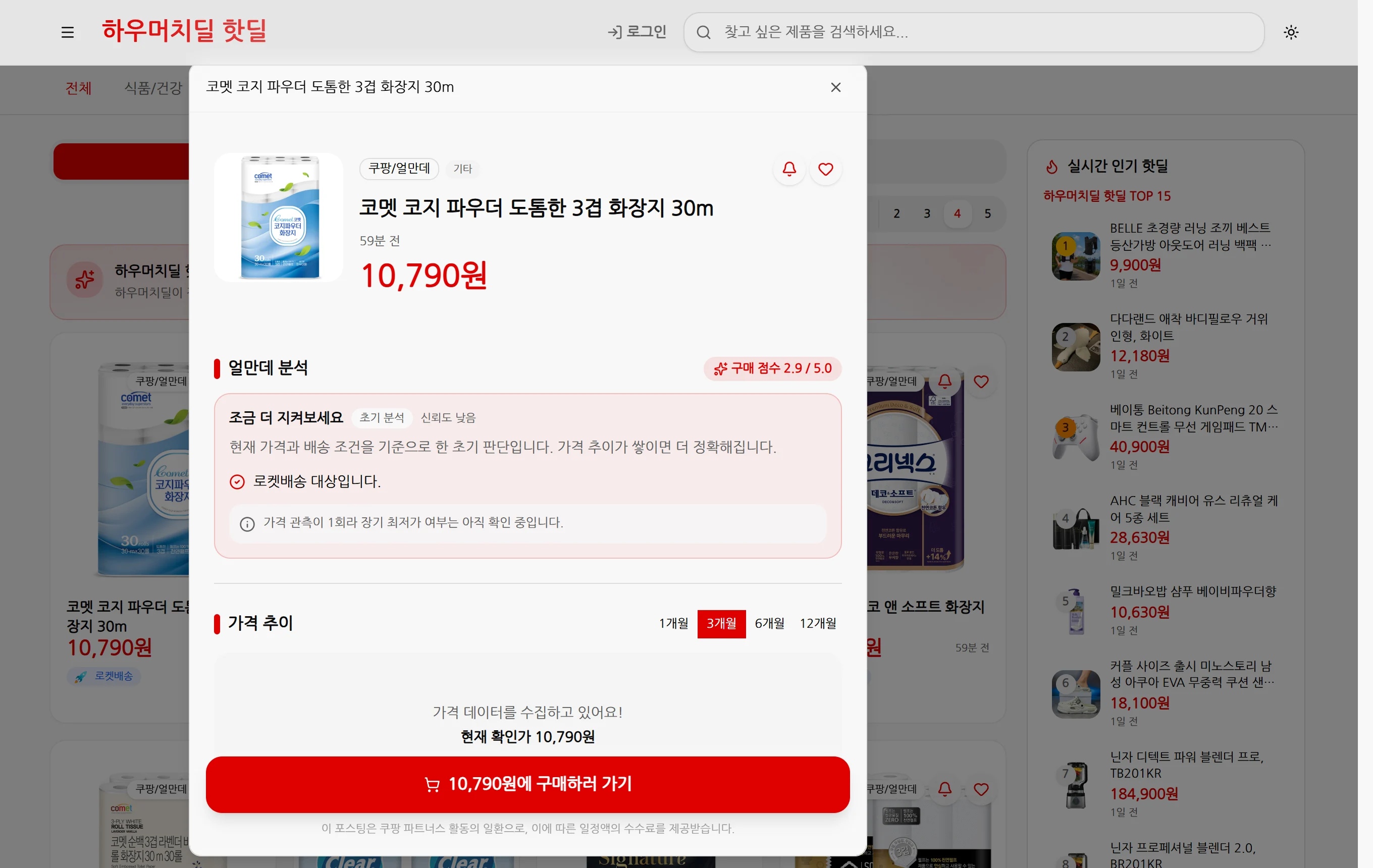
PC와 모바일 모두 상품 카드를 누르면 상세 화면이 열립니다.
 크게 보기
크게 보기 상품과 옵션 확인
상품명에 표시된 용량·수량·모델과 배송 조건을 먼저 확인하세요. 서로 다른 옵션은 가격만으로 비교하기 어렵습니다.
분석과 가격 기록 읽기
얼만데 분석과 가격 추이는 확인된 데이터가 있을 때 표시됩니다. 기록이 적거나 정보가 없는 경우에는 화면의 안내를 함께 확인하세요.
판매처에서 최종 확인
구매 버튼으로 판매처에 이동합니다. 커뮤니티 핫딜은 원본 글도 확인할 수 있습니다. 실제 결제 가격과 재고·배송 조건은 판매처에서 확인하세요.
좋아요와 알림은 이렇게 달라요
로그인 후 상품 카드나 상세 화면의 아이콘을 눌러 사용하세요. 추가하거나 해제하면 안내 메시지가 표시됩니다.
하트 · 나중에 다시 보기
마음에 드는 상품을 저장합니다. 마이페이지의 ‘좋아요한 핫딜’에서 다시 볼 수 있고, 하트를 한 번 더 누르면 저장을 해제합니다.
종 · 원하는 조건으로 가격 알림
종을 누르고 ‘구매 조건 개선’, ‘목표 가격 이하’, ‘현재가 대비 하락률’ 중에서 선택해 저장하세요. 다시 누르면 조건을 수정하거나 ‘알림 해제’를 선택할 수 있습니다. 목표가 설정은 공식 관측 상품에서 지원하며, 커뮤니티 글은 관심 기록으로만 보관합니다.
목표 가격·하락률 알림
예를 들어 현재 10,000원 상품에서 ‘20% 하락’을 저장하면 8,000원 이하일 때 알립니다. 기준 가격은 저장할 때 고정되며, 목표에 도달하면 한 번 알립니다. 다시 받으려면 조건을 다시 저장하세요. 기존 수집 일정에서 같은 상품을 다시 관측해야 판단할 수 있으므로 실시간 감시나 매일 재확인을 보장하지 않습니다.
키워드로 가격 하락 알림 받기
키워드 알림에 ‘과자’, ‘음료’ 등을 등록하세요. 실제 관측 가격이 5% 이상 하락하면 알려드립니다. 키워드별 하루 최대 3회이며, 상품의 종 버튼에서 직접 설정한 가격 알림은 별도입니다.
도착한 알림 확인하기
내 알림에서 도착한 알림을 확인하세요. 상품 알림을 누르면 해당 상품으로 이동하고 읽음 처리됩니다. 운영자가 점검용으로 보낸 알림은 [테스트]로 표시되며 실제 가격 변동이 아닙니다.
휴대폰으로 알림 받기
모바일에서 공식 관측 상품의 알림 조건을 저장할 때 기기 알림 권한을 요청하면 ‘허용’을 선택하세요. 기기 알림 연결 완료 메시지가 나오면 해당 기기로 푸시를 받을 수 있습니다. 이전에 차단했다면 브라우저나 기기의 알림 설정을 확인하세요. 기기 알림 지원 여부와 관계없이 계정의 ‘내 알림’에서도 확인할 수 있습니다.
저장한 상품의 가격 변화·삭제된 게시글
마이페이지에서 좋아요·추적·댓글의 상품을 누르면 상세 아래 ‘가격 변화’에서 실제 관측 기록을 그래프와 표로 확인할 수 있습니다. 삭제되었거나 확인할 수 없는 글은 안내창에서 ‘그대로 보관’ 또는 ‘내 기록에서 삭제’를 선택하세요. 선택한 기록만 삭제되며 다른 좋아요·추적·댓글은 유지됩니다.
마이페이지에서 한 번에 관리
상단의 ‘좋아요한 핫딜’, ‘추적 알림 대상’, ‘작성한 댓글’을 누르면 해당 목록으로 이동합니다. 각 목록에서 전체·하우머치딜·커뮤니티로 나누어 보거나, 저장한 상품을 검색하고 보기 방식을 바꿀 수 있습니다.
화면 사진은 현재 UI에 공개 상품 목록을 표시한 이용 예시입니다. 상품·가격·순위는 촬영 시점의 정보이며 현재 목록과 다를 수 있습니다. 화면 크기와 로그인 상태에 따라 보이는 메뉴도 달라집니다.
이제 원하는 상품을 찾아보세요.
핫딜 보러 가기